
PASSWORD APPLICATIVA NAMIRIAL PEC
Questa guida descrive i passaggi da seguire per configurare la gestione automatica della PEC nel programma CORA quando sull’account è attiva l’autenticazione a due fattori (2FA).
La password applicativa consiste in un codice di accesso sicuro, con validità di 90 giorni, da utilizzare per collegare la casella PEC al programma CORA.
Per configurare la tua PEC NAMIRIAL su CORA i passaggi da seguire sono i seguenti:
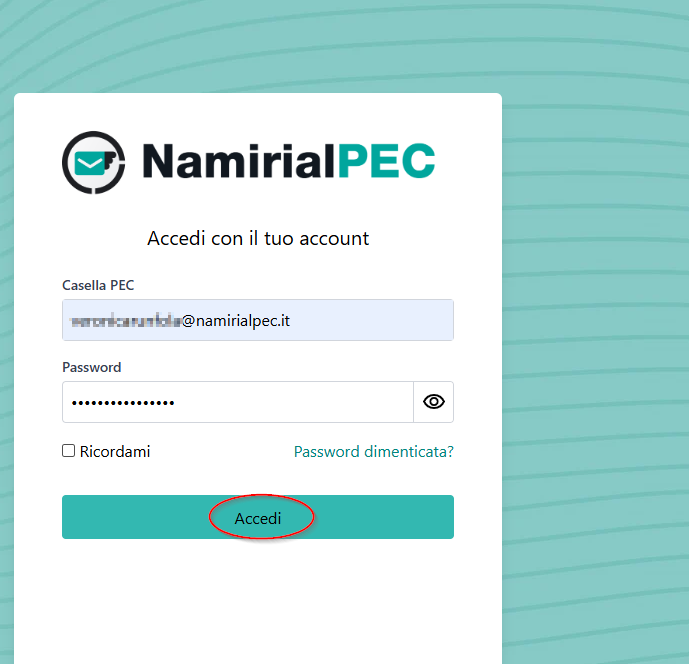
1) Accedere alla PEC Namirial da questo indirizzo ed effettuare l’autenticazione inserendo: Casella PEC e Password.
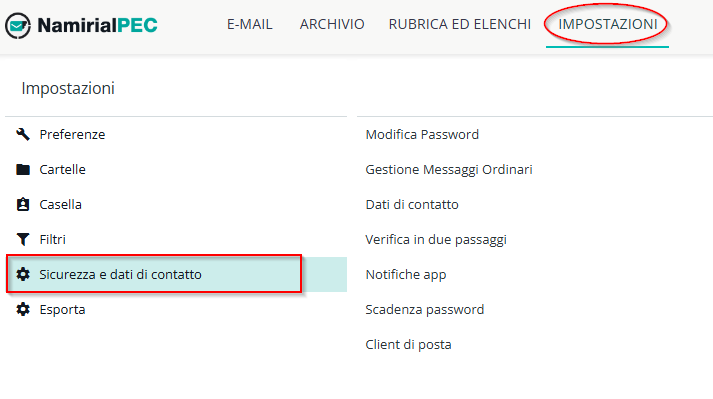
2) Una volta effettuato l’accesso, selezionare il pulsante IMPOSTAZIONI situato nella parte superiore della schermata.
Dal menu laterale sinistro, selezionare SICUREZZA E DATI DI CONTATTO.
3) Selezionare la voce CLIENT DI POSTA
Successivamente selezionare il tab COME SI CONFIGURA IN UN CLIENT DI POSTA

3) Selezionare la voce CLIENT DI POSTA
Successivamente selezionare il tab COME SI CONFIGURA IN UN CLIENT DI POSTA.

4) Procedere con l’attivazione della VERIFICA IN 2 PASSAGGI inquadrando il codice QR tramite il proprio smartphone.
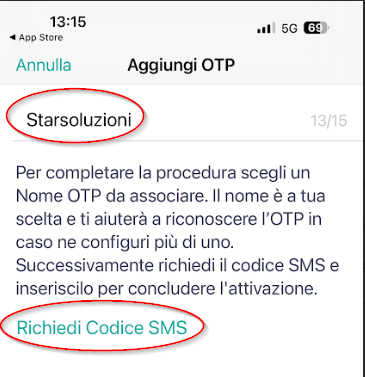
5) Dopo la scansione del codice QR, inserire un Nome OTP a scelta.
Richiedere il codice SMS e inserirlo nell’apposito campo per completare la procedura di verifica.
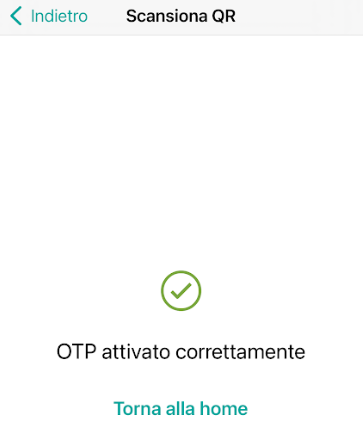
6) Al termine della verifica, accedere nuovamente all’area riservata Namirial.

7) Verificare che la Verifica in due passaggi risulti ATTIVA.
Successivamente selezionare, dal menu laterale:
SICUREZZA E DATI DI CONTATTO → PASSWORD APPLICATIVA → CREA PASSWORD APPLICATIVA.
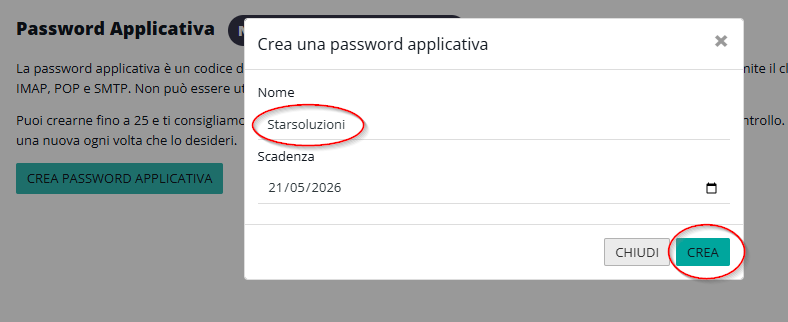
8) Nel campo NOME, inserire una descrizione identificativa e selezionare CREA.
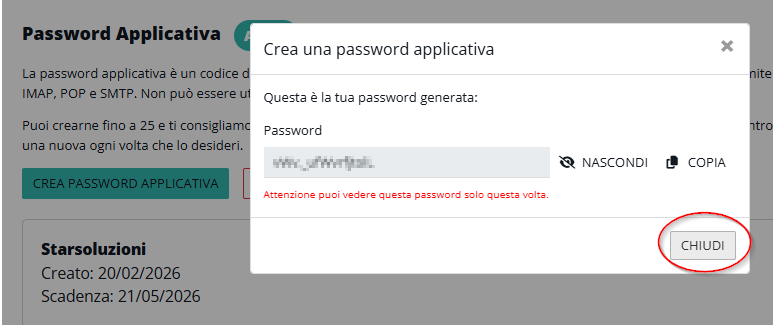
9) Visualizzare la password generata dal sistema.
ATTENZIONE: la password è visualizzabile una sola volta. Copiare e conservarla in modo sicuro.
Selezionare successivamente CHIUDI.

10) Accedere alla configurazione della gestione automatica PEC in CORA e inserire la password appena generata.
Selezionare nuovamente il campo “Elabora automaticamente le ricevute”, accettare il trattamento dei dati personali e verificare la connessione.
Selezionare SALVA per confermare le modifiche.
Al termine della procedura, utilizzare la gestione automatica per l’invio delle email PEC direttamente dal programma, con ricezione automatica di ricevute, esiti e fotografie di consistenza