
Title: Verifica Certificati Firma Digitale: scadenza e standard 4096 bit | Star Soluzioni
Meta description: Come verificare i certificati di firma SID: controlla la scadenza dei 3 anni e lo standard a 4096 bit con il programma Generazione Certificati, passo dopo passo.
URL attuale: /verifica-certificati-firma-digitale/
Verifica dei certificati di firma SID: scadenza e standard
I certificati di firma SID hanno una durata limitata e devono rispettare uno standard di sicurezza preciso. Prima di una comunicazione importante conviene verificare che siano ancora validi.
In questa pagina trovi, in pochi minuti, come controllare la scadenza e lo standard dei tuoi certificati e come capire se è arrivato il momento di rinnovarli.
Quando vanno rinnovati
Due sono i motivi che rendono necessario il rinnovo dei certificati di firma.
- Scadenza dei 3 anni — i certificati hanno una validità di 3 anni dalla data di generazione. È cura del soggetto obbligato verificarne la scadenza per tempo e rigenerarli prima che smettano di funzionare.
- Standard di sicurezza — dal 2023 l'Agenzia delle Entrate richiede certificati con chiave a 4096 bit. I certificati generati con lo standard precedente vanno rigenerati anche se non ancora scaduti.
Il controllo qui sotto ti dice in un colpo solo se sei a posto su entrambi i fronti.
Come controllare i tuoi certificati
Il controllo si fa con l'applicazione gratuita Generazione Certificati dell'Agenzia delle Entrate. Usa sempre la versione aggiornata: oggi è la 1.08, scaricabile dalla sezione SOFTWARE del portale dell'Agenzia oppure in versione ZIP da qui.
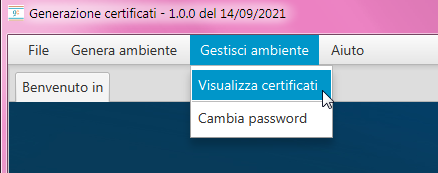
1. Apri Visualizza Certificati
Avvia il programma, clicca su GESTISCI AMBIENTE e poi VISUALIZZA CERTIFICATI.
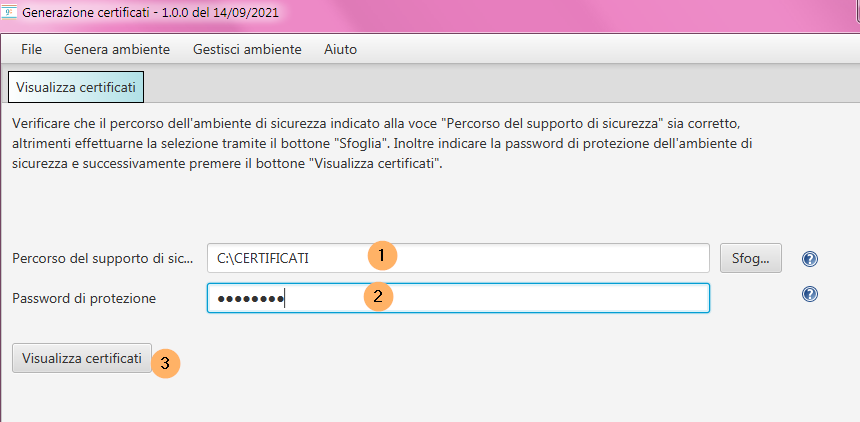
2. Indica cartella e password
Indica la cartella (percorso) dove sono salvati i tuoi certificati (1) e la relativa password (2), poi clicca il bottone VISUALIZZA CERTIFICATI (3).
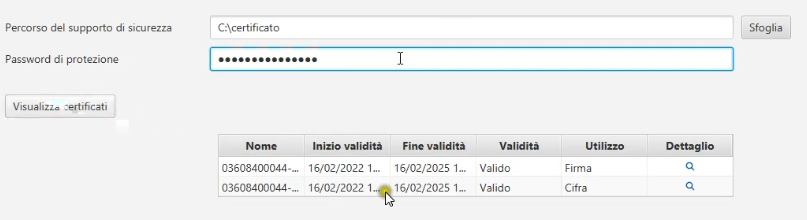
3. Controlla le righe di dettaglio
Se il percorso è corretto e la password è valida, compaiono due righe di dettaglio.
4. Apri il dettaglio del certificato
Clicca sulla lente nella colonna Dettaglio per vedere le caratteristiche del certificato.
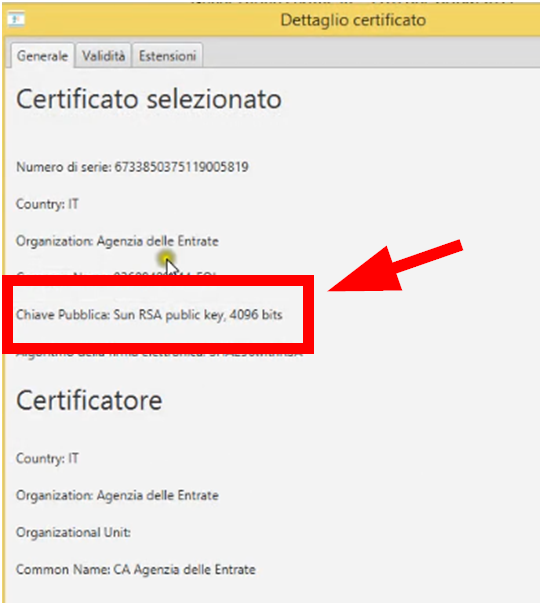
Nel dettaglio controlla il campo CHIAVE PUBBLICA. Dal 1° maggio 2022 la dicitura corretta deve essere:
Se leggi questa dicitura e la data di scadenza è ancora lontana, i tuoi certificati sono in regola. In caso contrario vai alla sezione successiva.
Cosa fare dopo il controllo
Preferisci che li controlliamo noi?
FacciamoNoi Certificati
Verifichiamo lo stato dei tuoi certificati e, se serve, revochiamo il vecchio ambiente e rigeneriamo i certificati al posto tuo, da remoto. Tempo richiesto a te: zero.
CORA — Anagrafe Rapporti
Con i certificati pronti, con CORA prepari, invii e controlli le comunicazioni all'Anagrafe dei Rapporti Finanziari. Il programma ti avvisa anche quando i certificati stanno per scadere.
[Collegamenti interni consigliati: "Abilitazione al SID", "Generazione Certificati SID".]